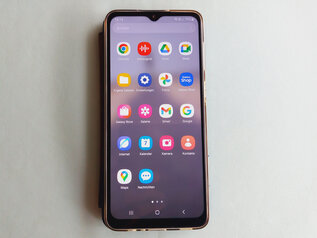

Lesbarkeit am Handy verbessern
- Erstellt von ga - levato
- Computer / Handy Tipps
In unserem Beitrag von letzter Woche haben wir Ihnen gezeigt, wie Sie die Lesbarkeit auf einem Windows-Computer deutlich verbessern können. Doch auch auf dem Smartphone fällt vielen Menschen das Lesen zunehmend schwer, weil die Bildschirme kleiner sind und Texte oft sehr fein dargestellt werden.
Die gute Nachricht: Sowohl Android-Smartphones als auch das iPhone von Apple bieten einfache Möglichkeiten, die Darstellung anzupassen. Mit nur wenigen Einstellungen können Sie die Schrift vergrößern oder sogar die Ansicht des gesamten Bildschirms größer gestalten. In diesem Beitrag konzentrieren wir uns daher auf die beiden wichtigsten Funktionen: Schriftgröße und Bildschirmzoom. Damit lassen sich die meisten Probleme beim Lesen schnell lösen.
Android: Schriftgröße und Bildschirmzoom
Wir schauen uns zunächst an, wie man nur die Schriftgröße erhöhen kann. Mit dieser Einstellung vergrößern Sie gezielt den Text auf Ihrem Smartphone, alles andere bleibt gleich groß. Öffnen Sie dafür die Einstellungen (Zahnrad-Symbol) und tippen Sie auf “Anzeige”. Wählen Sie nun den Menü-Punkt “Schriftgröße und -stil”, so heißt es bei Samsung-Geräten. Bei anderen Herstellern kann der Menü-Punkt auch „Schriftgröße“
„Textgröße“ oder „Anzeigegröße und Text“ heißen. Tippen Sie auf “Schriftgröße”. Bewegen Sie jetzt den Regler nach rechts, bis Ihnen die Größe angenehm erscheint. Die Änderungen werden direkt an einem Beispieltext dargestellt. Texte in vielen Apps, Menüs und Nachrichten werden jetzt deutlich größer und besser lesbar, die Symbole und Menüs auf dem Handy bleiben aber gleich groß.
Wenn Ihnen nicht nur die Schrift, sondern insgesamt alles zu klein ist, können Sie zusätzlich die gesamte Anzeige vergrößern. Öffnen Sie dafür wieder die Einstellungen und tippen Sie auf “Anzeige”. Wählen Sie “Bildschirmzoom” oder “Anzeigegröße” (je nach Gerät und Hersteller) und bewegen Sie den Regler schrittweise nach rechts. Das Ergebnis: Symbole werden größer, Schaltflächen werden besser erkennbar und die gesamte Bedienung wird übersichtlicher.
Wichtiger Hinweis: Achten Sie darauf, die Schriftgröße und Anzeige nicht zu stark zu vergrößern. Wird die Einstellung zu hoch gewählt, kann es passieren, dass Texte nicht mehr vollständig angezeigt werden.
Zum Beispiel kann es vorkommen, dass Beschriftungen in Schaltflächen „abgeschnitten“ werden oder nicht mehr komplett in die vorgesehenen Felder passen. Dadurch wird die Bedienung im schlimmsten Fall sogar schwieriger statt einfacher. Am besten stellen Sie die Größe so ein, dass alles gut lesbar ist aber dennoch vollständig auf den Bildschirm passt. Probieren Sie hier ruhig ein wenig aus, bis Sie die für sich passende Einstellung gefunden haben.
Hier der passende Film aus unserem Android-Kurs:
Video von Levato (für Nichtmitglieder abrufbar nur bis zum 10.05.2026)
https://levato.de/wp-content/video/android/android_bildschirmzoom2021.mp4?_=1
iPhone: Textgröße und Anzeigezoom
Auch das iPhone bietet einfache Möglichkeiten, die Darstellung anzupassen. Und auch hier gibt es zwei verschiedene Einstellungen für die Textgröße und den Anzeigezoom.
Um gezielt nur die Schrift auf Ihrem iPhone zu vergrößern, öffnen Sie die Einstellungen und tippen Sie auf “Anzeige & Helligkeit”. Wählen Sie jetzt “Textgröße” und bewegen Sie den Regler nach rechts, bis Ihnen die Schrift angenehm erscheint. Texte in vielen Apps, Menüs und Nachrichten werden deutlich größer und besser lesbar.
Wenn Ihnen nicht nur die Schrift, sondern insgesamt alles zu klein ist, können Sie zusätzlich den Anzeigezoom nutzen. Öffnen Sie dafür die Einstellungen und tippen Sie wieder auf “Anzeige & Helligkeit”. Wählen Sie jetzt “Anzeigezoom”, Tippen Sie auf “Größerer Text” oder “Vergrößert” (je nach iOS-Version) und bestätigen Sie die Auswahl. Das iPhone startet danach kurz neu. Das Ergebnis: Die Symbole werden größer, Schaltflächen besser erkennbar und die gesamte Darstellung wird übersichtlicher.
Achtung, auch beim iPhone gilt: Achten Sie darauf, die Textgröße und den Anzeigezoom nicht zu stark einzustellen. Wird die Darstellung zu groß gewählt, kann es passieren, dass Inhalte nicht mehr vollständig angezeigt werden. Zum Beispiel können Texte abgeschnitten sein oder Schaltflächen nicht mehr komplett sichtbar sein. Am besten wählen Sie eine Einstellung, bei der alles gut lesbar ist aber weiterhin vollständig auf den Bildschirm passt. Probieren Sie die verschiedenen Stufen in Ruhe aus, bis Sie die angenehmste Darstellung gefunden haben.
Hier der passende Film aus unserem iPhone-Kurs:
Video von Levato (für Nichtmitglieder abrufbar nur bis zum 10.05.2026)
https://levato.de/wp-content/video/iphone/iphone13_schriftgroesse.mp4?_=2